Urenregistratie in Total Invoice
Houd uw gewerkte uren bij met timers op de website en in de apps voor iPhone en Android, en zet ze met één klik klaar om te factureren.
Uren bijhouden waar u ook werkt
Start een timer voor een klant als u begint en boek hem als u klaar bent. Total Invoice rondt de tijd af zoals u heeft ingesteld en zet de uren met uw uurtarief en omschrijving bij de klant, klaar voor de volgende factuur. Geen uren meer overtypen uit een losse app of een spreadsheet.
De timers werken op de website (Producten > Urenregistratie) en in de apps voor iPhone en Android, en zijn overal hetzelfde. In de app ziet u de lopende timer ook op uw toegangsscherm.
Alles voor uw uren, ingebouwd
Overal dezelfde timers
Start een timer op de website en pauzeer hem op uw telefoon, of andersom. De timers staan op uw account, dus u ziet op elk apparaat dezelfde tijd.
Op uw toegangsscherm
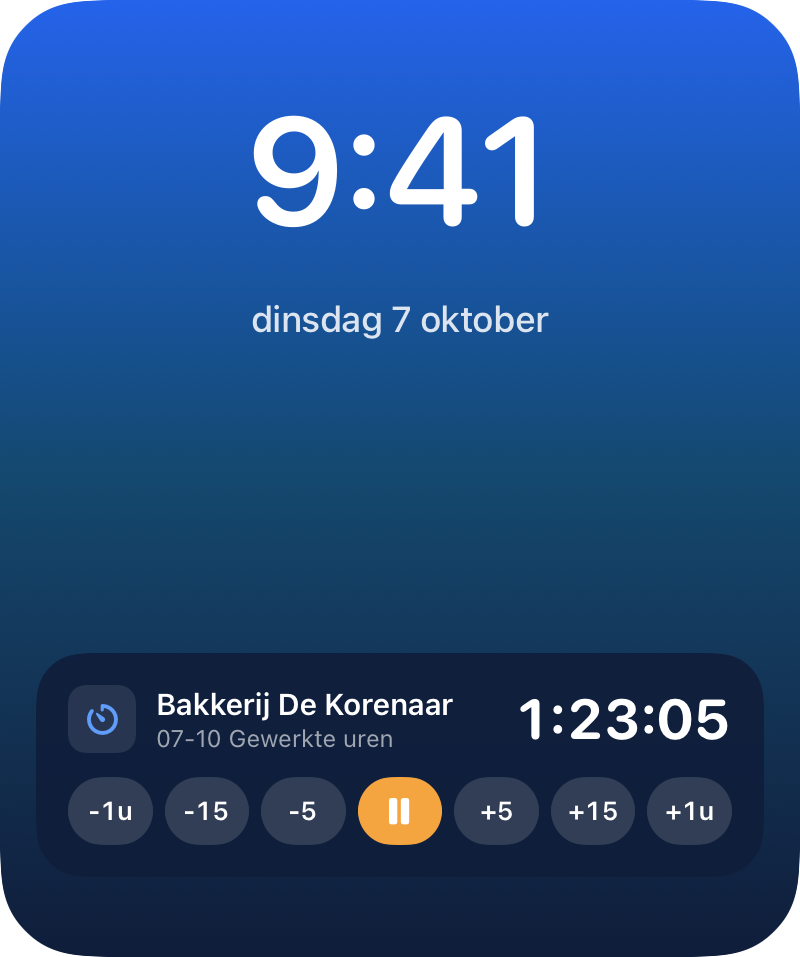
Op de iPhone staat de lopende timer op het toegangsscherm en in het Dynamic Island, op Android in een melding. Met knoppen om te pauzeren en tijd toe te voegen of af te halen.
Tijd bijstellen
Vergeten te starten of te stoppen? Tel er met één klik 5 minuten, een kwartier of een uur bij, of haal het eraf.
Met één klik geboekt
Klaar? Boek de timer en de uren staan bij de klant, afgerond zoals u wilt en met het juiste uurtarief, klaar voor de volgende factuur.
Widgets
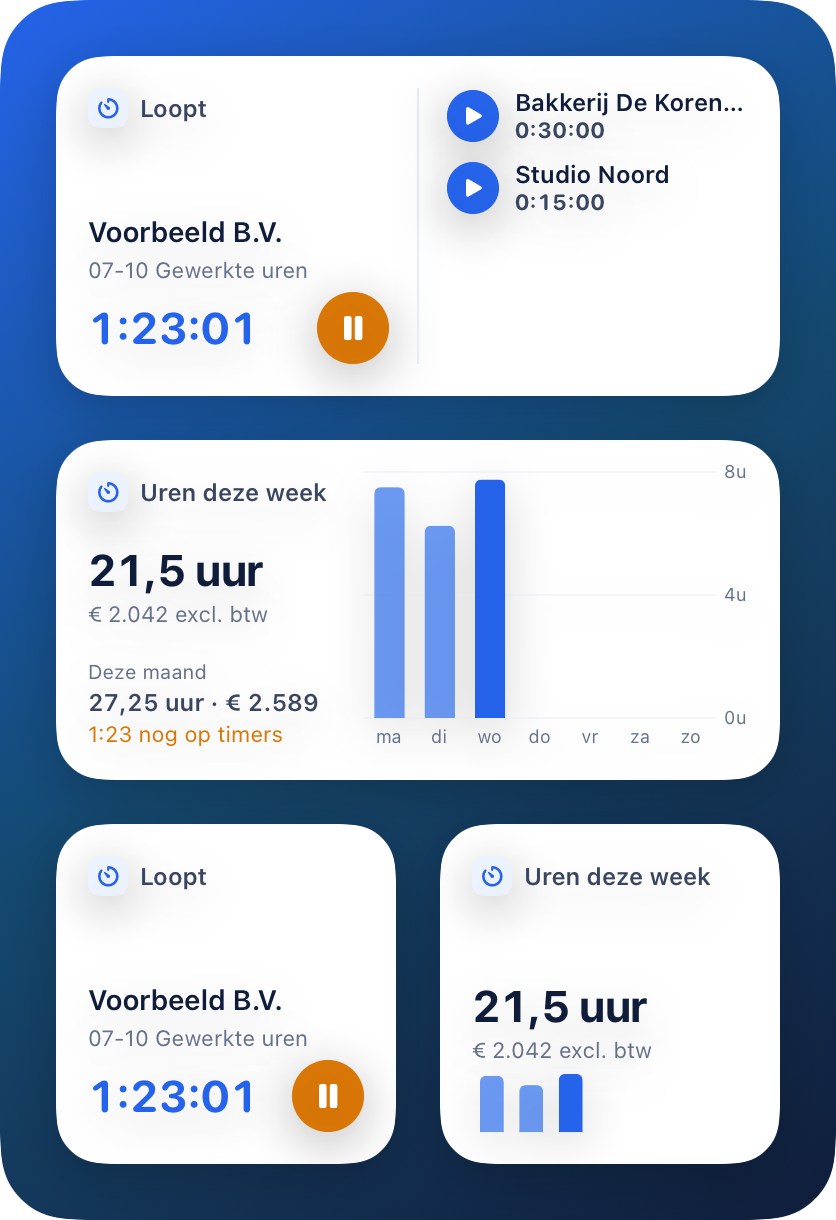
Zet de timer en uw uren van deze week op het beginscherm van uw iPhone of Android-telefoon, met een knop om de timer te starten of te pauzeren.
Geen extra kosten
De urenregistratie zit in uw abonnement. U heeft geen andere app of koppeling nodig.
Uw timer altijd bij de hand
Op de iPhone staat de lopende timer op het toegangsscherm en in het Dynamic Island. U pauzeert hem of telt er tijd bij op zonder de app te openen. Op Android staat de timer in een melding met dezelfde knoppen, en op Android 16 ook als Live Update bovenin het scherm.
Met de widgets Timer en Uren ziet u op uw beginscherm welke timer loopt, start of pauzeert u hem met één tik en ziet u hoeveel uur u deze week heeft geboekt en wat dat oplevert.
Zo begint u
1. Maak een product voor uw uren
Maak bij Producten een product, bijvoorbeeld "Gewerkte uren", met uw uurtarief als prijs en het juiste btw-tarief. Werkt u voor een klant met een ander tarief? Maak dan een product met dezelfde naam en kies bij "Beschikbaar voor relatie" die klant.
2. Stel de urenregistratie in
Kies onder Instellingen > Urenregistratie dat product, welke klanten u kunt kiezen en waarop de tijd wordt afgerond.
3. Start een timer
Op de website onder Producten > Urenregistratie, of in de app voor iPhone of Android op het tabblad Uren. Kies de klant en pas de omschrijving aan als u wilt.
4. Boek en factureer
Boek de timer als u klaar bent. Op de 1e van de maand komen alle geboekte uren van een klant samen op één factuur.
Liever in de menubalk van uw Mac? Koppel CorbaTime
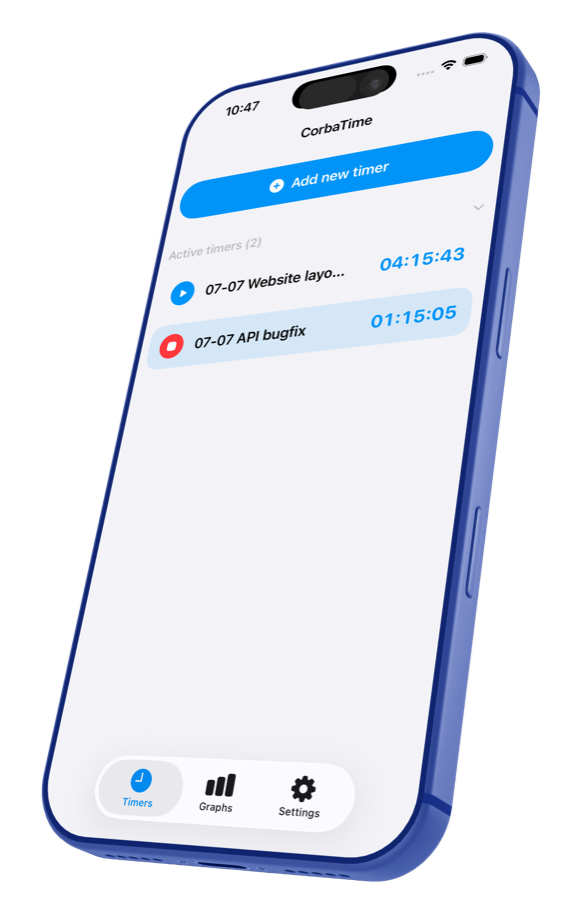
Werkt u het liefst met een timer in de menubalk van uw Mac? Dan kunt u ook CorbaTime gebruiken, een timer-app voor Mac, iPhone en iPad. CorbaTime haalt uw klanten uit Total Invoice op en verstuurt de timers rechtstreeks naar Total Invoice, met dezelfde afronding en uurtarieven als de ingebouwde timers.
CorbaTime is gratis; de koppeling met Total Invoice zit in het premium lidmaatschap van € 19,99 per jaar. Uw klanten en uren gaan niet via de servers van CorbaTime.
CorbaTime koppelen
Alleen nodig als u CorbaTime wilt gebruiken; de ingebouwde timers werken zonder koppeling.
- Download CorbaTime gratis in de App Store. Voor de koppeling met Total Invoice neemt u in de app een premium lidmaatschap van € 19,99 per jaar.
- Stel de urenregistratie in zoals hierboven, en klik onder Instellingen > Urenregistratie op "Token aanmaken". Het token mag alleen uren boeken en de namen van uw klanten lezen.
- Vul in de serverinstellingen van CorbaTime de gegevens hieronder in, met het token als wachtwoord.
- Haal in CorbaTime uw klanten op, koppel een timer aan een klant en verstuur hem als u klaar bent.
| URL | https://www.totalinvoice.nl/api/v2/corbatime |
|---|---|
| Methode | Header of POST, allebei werken |
| Gebruikersnaam | Vrij te kiezen, bijvoorbeeld uw e-mailadres |
| Wachtwoord | Het token van Instellingen > Urenregistratie |
Maak per apparaat of persoon een eigen token, dan kunt u er één intrekken zonder de rest. Bouwt u zelf een urenregistratie? De timers en het boeken van uren staan in de API-documentatie.
Goed om te weten
- U kiest zelf of de tijd wordt afgerond op 6 minuten, een kwartier, een half uur of een heel uur, naar de dichtstbijzijnde of altijd naar boven. Er wordt minimaal één eenheid gefactureerd.
- Geboekte uren komen als eenmalige periodieke regel bij de klant (Producten > Periodiek beheren). Tot ze gefactureerd zijn kunt u ze nog aanpassen of verwijderen.
- Uren krijgen de datum waarop u ze boekt en worden gefactureerd bij de eerstvolgende maandelijkse facturatie op de 1e van de maand, samen met de andere periodieke regels van de klant.
- Iedere gebruiker heeft zijn eigen timers, per bedrijf. Er loopt steeds één timer: als u een andere start, pauzeert de vorige.
- De omschrijving staat op de factuur. Standaard is dat de datum met "Gewerkte uren"; dat stelt u in onder Instellingen > Urenregistratie.
- De urenregistratie is beschikbaar voor gebruikers die periodieke regels mogen beheren.
Direct beginnen met urenregistratie?
De urenregistratie zit in elk abonnement. Probeer Total Invoice 30 dagen gratis.